Двухфакторная аутентификация
23.06.2026 17:45 изменено
В сети Правительства Новосибирской области Центром защиты информации проводится плановое внедрение двухфакторной аутентификации.
Что это такое?
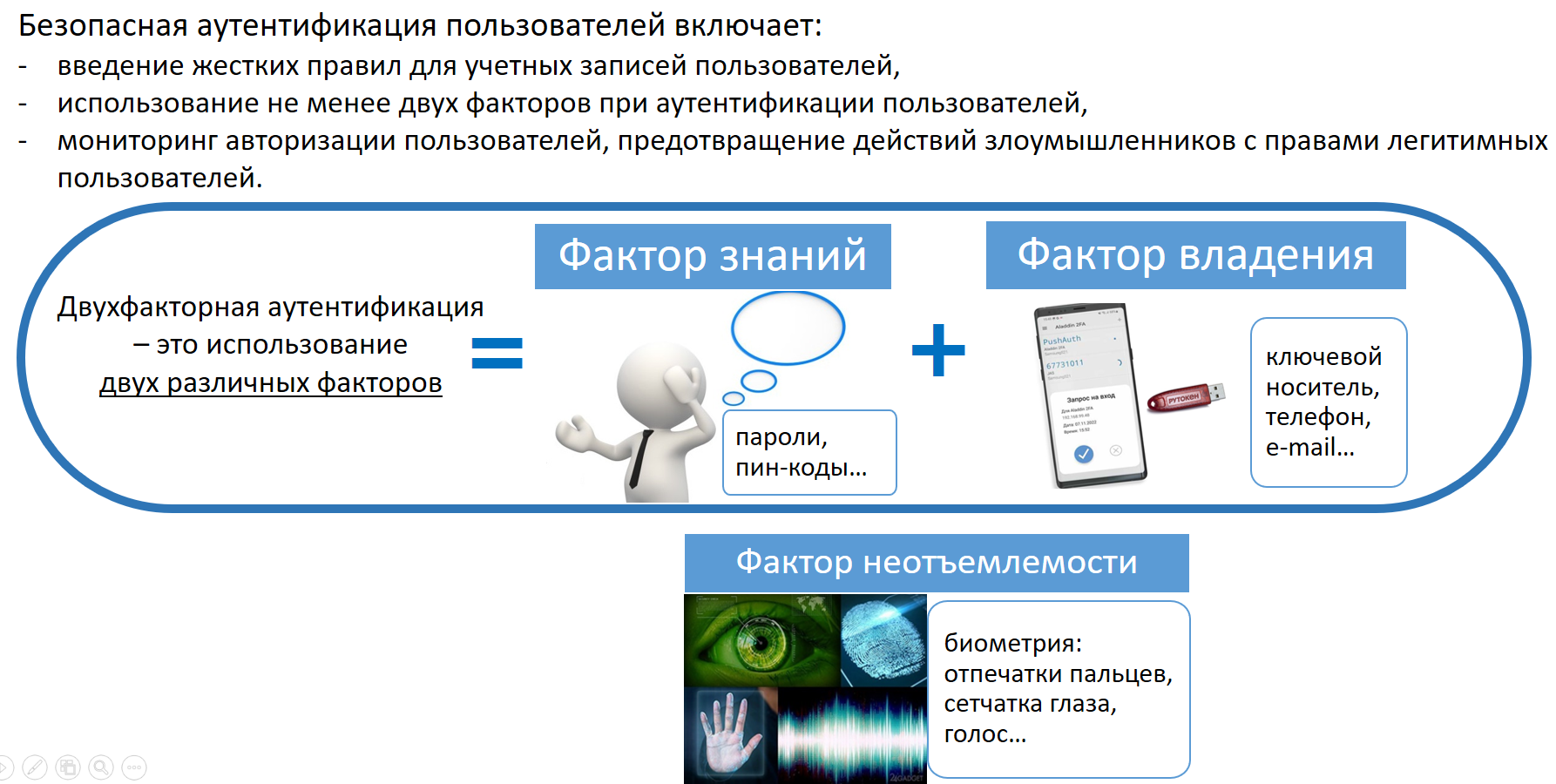
Двухфакторная аутентификация – это использование второго фактора - дополнительного подтверждения - при входе в сеть Правительства Новосибирской области или при разблокировке компьютера: через приложение в Вашем мобильном или с помощью специального ключа (токена) на флэшке, который выдается пользователю. Двухфакторная аутентификация повсеместно применяется на важных ресурсах, например, в Вашем мобильном банке (ввод кода из СМС) или на Госуслугах.
Для чего это делается?
Двухфакторная аутентификация в плановом порядке будет подключена всем пользователям в сети Правительства Новосибирской области для обеспечения безопасности Ваших учетных записей и, соответственно, данных, размещенных на Вашем компьютере.
Как будет работать двухфакторная аутентификация на моём рабочем компьютере?
Есть два варианта дополнительного подтверждения входа в компьютер:
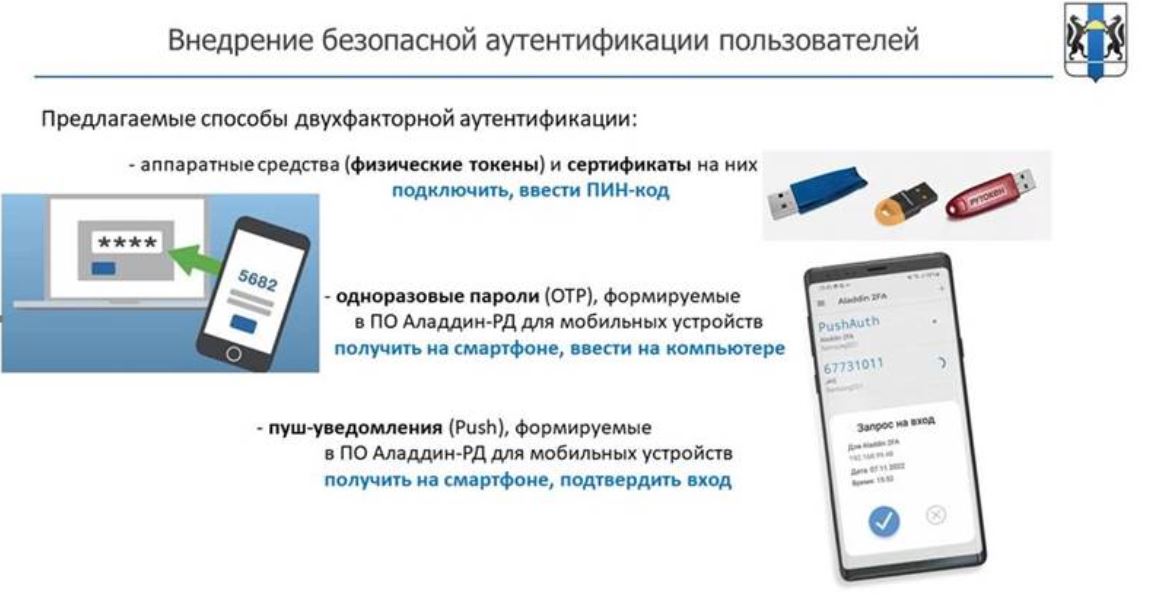
1. Устанавливаем на свой смартфон приложение Aladdin 2FA (работает и на ios, и на android), иконка приложения для Android выглядит вот так:  , для IOS - вот так:
  ,
,
, для IOS - вот так: ,
при входе в компьютер после ввода своего текущего пароля открывается окно выбора Push/OTP, если выбираем Push, то заходим в приложение и жмем на галочку – компьютер разблокирован, можно приступать к работе! Если выбираем OTP, то открываем приложение и вносим шестизначный код в соответствующем окне на пк.
2. Второй вариант: подключаем к компьютеру ключ (токен) на флэшке, которую вам выдадут, заходим по пин-коду токена (выдается вместе с токеном)!
Как будет работать двухфакторная аутентификация на домашнем компьютере или ноутбуке, когда я на удалёнке?
Заходим на удаленное рабочее место как обычно, при входе используем приложение Aaddin 2FA: после ввода своего текущего пароля выбора Push или OTP, открываем приложение на своем смартфоне, жмем на галочку – при выборе Push и приступаем к работе, ну или вводим код OTP, если Вам так удобнее.
Можно использовать ключ (токен) на флэшке, для этого на компьютере должен быть установлен драйвер токена (Единый клиент JaCarta), который можно скачать на официальном сайте Аладдин РД по ссылке https://www.aladdin-rd.ru/support/downloads/jacarta_client/ .
Справочная информация и инструкции:
· Двухфакторная аутентификация начнет работать на Вашем компьютере после перезагрузки. Пожалуйста, перезагрузите Ваш компьютер в течение недели после получения письма о применении групповых доменных политик 2ФА.
· Справка: безопасная аутентификация требует использования второго фактора аутентификации: программного Push-токена, программного OTP-токена или аппаратного токена (ключевого носителя). Средства аутентификации выдаёт ГБУ НСО "ЦЗИ НСО", отдел УЦ. Пояснения можно посмотреть на странице https://uc.nso.ru/page/175
· Инструкции по двухфакторной аутентификации размещены на странице https://uc.nso.ru/page/174
Остались вопросы?
С вопросами по получению средств аутентификации Вы можете обращаться по телефону 296-98-89, или направить свои вопросы на электронную почту uc@nso.ru.
